
애플 홈킷 입문 아이폰만 있으면, 홈킷 설정이 어렵다고 느끼셨다면 그건 순서를 몰랐기 때문입니다. 아이폰 하나와 호환 기기 하나만 있으면 오늘 당장 스마트 홈이 시작됩니다.
허브 없이도 되는 기기, 첫 번째로 사야 할 기기, 아이패드 애플TV 홈팟 없이도 자동화가 되는 방법까지 왕초보 기준으로 핵심만 정리했습니다. 이 글 하나로 홈킷 입문이 완결됩니다.
애플 홈킷이란 무엇인가 구글홈 아마존 알렉사와 다른 결정적 이유
애플 홈킷 입문 스마트 홈 플랫폼은 크게 세 가지로 나뉩니다. 구글홈, 아마존 알렉사, 그리고 애플 홈킷입니다. 처음 접하는 분들이 가장 많이 하는 질문이 셋 중에 뭐가 낫냐입니다. 저도 처음에는 같은 고민을 했습니다. 직접 써보니 차이가 생각보다 뚜렷했습니다.
홈킷의 가장 큰 차별점은 개인정보 보호 설계 방식입니다. 구글홈과 알렉사는 기기 데이터가 서버를 거쳐 처리됩니다.
반면 홈킷은 기기 간 통신이 로컬 네트워크 안에서 처리되며, 애플 서버로 전송되는 데이터가 최소화됩니다. 스마트 잠금장치, 현관 카메라처럼 보안에 민감한 기기를 집에 들일 때 이 차이가 실질적으로 중요합니다.
두 번째 차이는 설정의 단순함입니다. 홈킷 인증 기기는 아이폰 카메라로 QR코드를 스캔하는 것 하나로 추가가 끝납니다.
앱을 따로 깔거나 계정을 만들 필요가 없습니다. 처음 접하면 대부분 이게 다야? 하고 되묻습니다.
세 번째는 시리 연동입니다. 시리야, 거실 불 꺼줘가 아이폰, 아이패드, 애플워치, 맥, 홈팟 어디서든 동일하게 작동합니다. 별도 스피커나 허브 없이 이미 갖고 있는 애플 기기들이 그대로 허브 역할을 합니다.
홈킷 시작 전 필수 확인 아이폰만으로 가능한 범위와 한계
많은 분들이 이 부분에서 오해를 합니다. 홈킷은 홈팟이나 애플TV가 없으면 안 된다는 말을 어디선가 들었다고 하시는 분들이 많습니다. 반은 맞고 반은 틀립니다.
아이폰만으로 가능한 것 (허브 없이)
- 수동 제어 집 안 Wi-Fi에 연결된 상태에서 홈 앱으로 기기 켜고 끄기
- 기기 추가 및 설정 QR코드 스캔으로 신규 기기 등록
- 시리 음성 명령 아이폰을 들고 말하면 즉시 반응
- 홈 앱 구성 방·구역·장면 설정
허브(홈팟 애플TV 아이패드)가 있어야 가능한 것
- 외부 원격 제어 집 밖에서 기기 제어 (카페, 직장 등 외부 Wi-Fi 환경)
- 자동화 실행 “오후 6시에 거실 조명 켜기” 같은 시간 기반 자동화
- 부재중 감지 자동화 집에서 나가면 자동으로 불 끄기
즉, 집 안에서의 수동 제어는 아이폰 하나로 충분합니다. 자동화와 외부 원격 제어를 원한다면 허브가 필요합니다.
가장 저렴한 허브 옵션은 구형 아이패드를 집에 상시 연결해두는 방법입니다. 따로 구매 없이 집에 있는 아이패드를 허브로 설정하면 자동화가 바로 활성화됩니다.
AI 마케팅 자동화 도구 추천 광고비 0원으로 매출 2배 올리는 소상공인 SNS 관리 비법 – 마케팅 미디어 베스트 NO6 추천 글
홈킷 첫 기기 추천 왕초보가 첫 번째로 사야 할 기기 3가지
시행착오를 겪으면서 알게 된 사실이 있습니다. 홈킷 입문에서 첫 기기 선택이 생각보다 중요합니다. 잘못 고르면 설정에서 막히거나, 호환성 문제로 바로 반품하게 됩니다.
아래 세 가지는 설정이 쉽고, 가격이 부담 없으며, 바로 체감되는 변화를 가져오는 입문 최적 기기들입니다.
1위 스마트 전구 (필립스 휴 스타터 키트 또는 낭케 홈킷 전구)
가장 추천하는 첫 번째 기기입니다. 설치가 전구 교체 수준이고, 실패 확률이 거의 없습니다. 필립스 휴는 홈킷 생태계에서 가장 오래되고 안정적인 브랜드입니다. 예산이 부담된다면 낭케(Nanoleaf)나 이브(Eve) 브랜드의 홈킷 호환 전구가 훨씬 저렴하면서 안정적입니다.
“하남에 신혼집을 꾸린 지인이 거실 조명을 홈킷 전구로 바꾼 게 첫 시작이었습니다. ‘시리야, 영화 모드’라고 말하면 조명이 어두워지고 TV가 켜지는 장면 설정을 만들고 나서, 집에 오는 손님마다 보여준다고 하더군요.”
2위 스마트 플러그 (이브 에너지 또는 메로스 홈킷 플러그)
기존 가전제품을 스마트 기기로 만들어주는 가장 경제적인 방법입니다. 스탠드, 선풍기, 공기청정기 전원 코드에 꽂기만 하면 홈킷에서 제어할 수 있습니다. 구매 가격은 2~5만 원 수준입니다. 특히 이브 에너지는 전력 소비량까지 모니터링이 가능해 실용성이 높습니다.
3위 스마트 온습도계 (이브 룸 또는 스위치봇 온습도계)
집 안 환경 데이터를 홈 앱에서 실시간으로 확인할 수 있습니다. 자동화와 연결하면 “실내 온도가 28도 이상이 되면 선풍기 전원 켜기”처럼 조건 기반 자동화가 가능합니다. 입문용으로 구매 부담이 적고 자동화의 재미를 가장 빨리 느낄 수 있는 기기입니다.
홈킷 10분 셋업 완벽 가이드 처음 설정하는 순서대로 따라하기
개인적으로 경험해보니 이 순서대로 따라가면 10분 안에 첫 번째 기기 설정이 끝납니다.
1단계 홈 앱 열기 (1분)
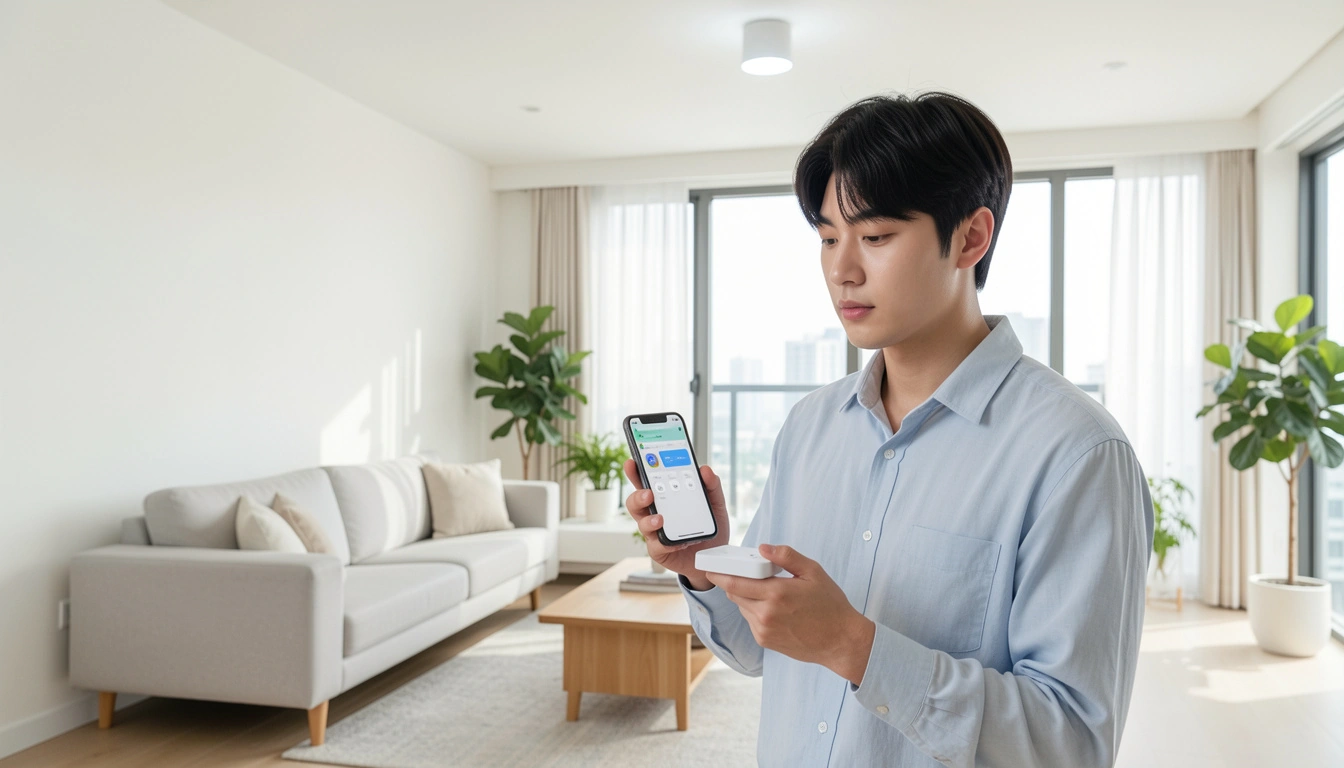
아이폰에 기본 설치된 홈 앱을 엽니다. 앱스토어에서 별도로 받을 필요가 없습니다. 처음 실행하면 새로운 홈 만들기 화면이 나옵니다. 집 이름을 입력하고 다음을 누릅니다.
2단계 방 구성 (2분)
거실, 침실, 주방, 욕실처럼 자주 쓸 방을 미리 만들어두면 기기를 추가할 때 분류가 편합니다. 나중에 추가해도 되므로 일단 거실 하나만 만들어도 충분합니다.
3단계 기기 추가 (5분)
홈 앱 오른쪽 상단 [+] 버튼 → [액세서리 추가] → 아이폰 카메라로 기기 QR코드 스캔. 기기가 자동 인식되면 방 선택 후 완료. 기기에 따라 Wi-Fi 비밀번호를 한 번 입력하는 경우도 있습니다.
4단계 시리 확인 (1분)
시리야, 거실 불 켜줘 한마디로 첫 번째 스마트 홈 명령이 완성됩니다.
5단계 장면(Scene) 만들기 (1분)
홈 앱 하단 [+] → [장면 추가]. 여러 기기를 한 번에 제어하는 장면을 만들 수 있습니다. ‘취침 모드’를 만들어 조명을 끄고 온습도계 알림을 설정하는 식으로 응용이 가능합니다.
홈킷 호환 기기 구매 전 반드시 확인하는 방법 가짜 호환 기기 피하는 법
직접 확인해보니 사람들이 놓치는 부분이 하나 있었습니다. 온라인 쇼핑몰에서 홈킷 지원이라고 적혀 있어도 실제로는 제조사 앱이 중간에 필요한 경우가 있습니다. 진짜 홈킷 인증 기기를 구분하는 방법은 두 가지입니다.
첫째, 제품 박스나 상세 페이지에 Works with Apple HomeKit 로고가 있는지 확인합니다. 이 로고가 있는 기기만 애플의 공식 인증을 받은 제품입니다.
둘째, 애플 공식 홈킷 호환 기기 목록을 직접 확인합니다.
애플 공식 홈킷 호환 기기 목록: https://www.apple.com/kr/home-app/accessories/ 이 페이지에서 카테고리별로 인증된 기기 목록을 확인할 수 있습니다. 구매 전 제품명을 검색해보는 것이 가장 확실합니다.
홈킷 자동화 실전 예시 이 세 가지만 만들어도 스마트 홈이 됩니다
자동화는 홈킷의 핵심입니다. 하지만 처음 접하면 어디서 시작해야 할지 막막합니다. 아래 세 가지는 허브만 있으면 바로 만들 수 있는 가장 실용적인 자동화 예시입니다.
| 자동화 이름 | 조건 | 동작 | 필요 기기 |
|---|---|---|---|
| 귀가 자동화 | 내 위치가 집 근처 도착 | 현관 조명 켜기 | 스마트 전구 + 허브 |
| 취침 자동화 | 매일 오후 11시 | 전체 조명 끄기, 온습도 알림 | 스마트 전구 + 허브 |
| 외출 자동화 | 내가 집을 떠날 때 | 전체 조명 끄기, 플러그 전원 차단 | 스마트 전구 + 플러그 + 허브 |
송도 신도시 새 아파트로 이사한 제 지인은 귀가 자동화 하나만 만들었는데, 엘리베이터에서 내리면 이미 현관 불이 켜져 있는 게 신세계라고 했습니다. 거창한 기기 없이도 이 한 가지만으로도 스마트 홈의 실용성을 충분히 체감할 수 있습니다.
애플 홈킷 입문 FAQ 왕초보가 가장 많이 막히는 4가지
Q. 홈팟 미니가 없으면 자동화를 못 쓰나요?
홈팟 미니가 없어도 됩니다. 아이패드를 집에 항상 켜두면 허브 역할을 합니다. 아이패드 설정 → 홈 → 이 iPad를 홈 허브로 사용을 활성화하면 끝입니다.
구형 아이패드도 허브로 쓸 수 있어 따로 기기를 살 필요가 없습니다. 홈팟 미니(약 12만 원)는 시리 음성 명령을 집 어디서든 쓰고 싶을 때 추가하는 선택지입니다.
Q. 안드로이드 폰을 쓰는 가족도 같이 쓸 수 있나요?
홈킷은 애플 기기 전용 플랫폼입니다. 안드로이드에서는 홈 앱 접근이 불가능합니다. 가족 중 안드로이드 사용자가 있다면 Matter 프로토콜을 지원하는 기기를 선택하면 플랫폼 간 호환이 일부 가능합니다.
또는 구글홈이나 스마트싱스처럼 크로스 플랫폼 지원이 넓은 플랫폼을 병행하는 방법도 있습니다.
Q. 인터넷이 끊기면 홈킷 기기가 작동 안 하나요?
Thread 또는 Bluetooth 기반 기기는 로컬 네트워크에서 인터넷 없이도 제어가 가능합니다.
단, 외부에서의 원격 제어와 Siri 음성 명령 일부 기능은 인터넷 연결이 필요합니다. 집 안에서의 기본 제어는 인터넷 없이도 대부분 작동합니다.
Q. 홈킷 기기가 갑자기 홈 앱에서 사라졌어요.
가장 흔한 원인은 Wi-Fi 채널 변경 또는 공유기 재설정입니다. 기기의 전원을 껐다 켜거나, 홈 앱에서 기기를 삭제 후 QR코드로 다시 추가하면 대부분 해결됩니다. 그래도 안 된다면 기기를 공장 초기화 후 재등록합니다.
아이폰 있으면 오늘 당장 스마트 홈을 시작할 수 있습니다
스마트 홈이라고 하면 뭔가 복잡하고 비쌀 것 같다는 선입견이 있습니다. 저 역시 처음에는 그렇게 생각했습니다. 그런데 막상 해보니 전구 하나 바꾸고 QR코드 스캔하는 게 전부였습니다.
순서만 알면 10분입니다. 첫 번째 기기는 스마트 전구나 스마트 플러그로 시작하세요. 허브는 집에 있는 아이패드로 대체하면 추가 비용 없이 자동화까지 바로 씁니다.
자동화 하나만 만들어봐도 내가 스마트 홈을 쓰고 있구나라는 실감이 납니다. 그 경험이 생기고 나면 자연스럽게 다음 기기가 궁금해집니다.
복잡하게 생각할 필요 없습니다. 아이폰이 있고, 전구 하나를 바꿀 의지만 있으면 오늘 밤 안에 스마트 홈이 완성됩니다.
이 블로그 글에 포함된 기기 가격, 소프트웨어 기능, 호환성 정보는 2025년 작성 시점 기준이며 애플의 iOS·홈킷 업데이트에 따라 변경될 수 있습니다.
최신 호환 기기 목록과 기능은 애플 공식 홈페이지(apple.com/kr/home-app)에서 확인하시기 바랍니다. 본 글은 특정 기기 브랜드로부터 광고비나 협찬을 받지 않은 순수 정보 제공 목적으로 작성되었습니다.
대학생 직장인 맥북 에어 M5 추천 가이드 13인치 vs 15인치 후회 없는 선택법 가방 크기 화면 분할 휴대성 비교
사진작가 맥북 32GB RAM이 정답일까? M4 Pro 실측 리뷰 라이트룸 AI 노이즈 제거 2026년도
워드프레스 SEO 최적화 방법, 구글 상위 노출되는 글 구조 지금 당장 바꿔야 할 5가지
50대 근력 운동 무릎 통증 없이 근육 키우는 법! 하이엔드 홈트 기구 추천 및 루틴